

6SigmaET练习教程 目录及配套文件打包下载
6SigmaET练习教程 练习1_ 基本操作?
6SigmaET练习教程 练习2_服务器
6SigmaET练习教程 练习3_求解器使用
6SigmaET练习教程 练习4_球泡灯
6SigmaET练习教程 练习5_热管散热器
6SigmaET练习教程 练习6_电源箱体
6SigmaET练习教程 练习7_带离心风扇的电脑
6SigmaET练习教程 练习8_液冷散热
6SigmaET练习教程 练习9_PCB文件的导入
6SigmaET练习教程 练习10_焦耳热功能?
6SigmaET练习教程 练习11__智能手机
案例四 球泡灯
一. 案例描述
本案例为一自然散热的球泡灯模型,需要关注的点为:
1. 自然散热,需要考虑热辐射的影响。
2. 对玻璃需进行辐射透明材料的定义。
3. 玻璃为曲面,热源呈各种倾斜角度,无法用自带建模功能建模,利用三 维 CAD 导入接口导入建模。
4. 适当网格加密以更好地捕捉几何外形。
5. 建模和计算都需要约 20 分钟。

二. 建模过程
 建立自然对流模板
打开软件,点击 File >> New >> Natural Convection,软件会创建出一个默 认大小的求解域,流动状态为层流,考虑热辐射。

 导入 CAD 文件
点击 Import >> 3D CAD Model:
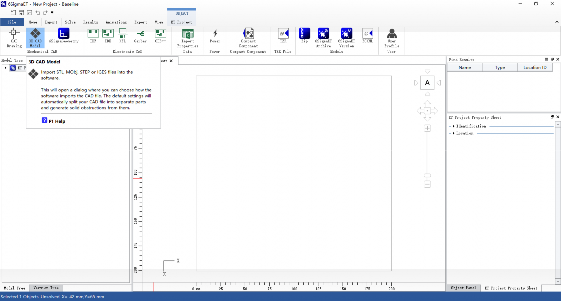
将外部文件导入:

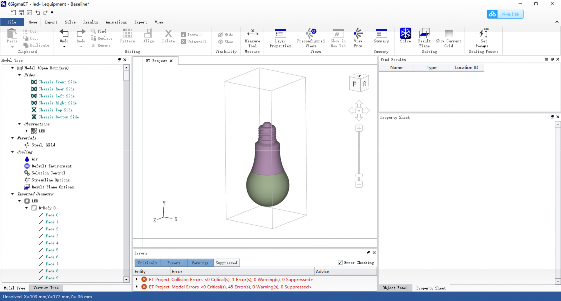
导入后,如果灯泡是倒立的,利用旋转命令(在粉色箭头上右键,点击弹 出的菜单并在对话框中输入 180)将组(不是某个或多个实体)旋转 180 度。
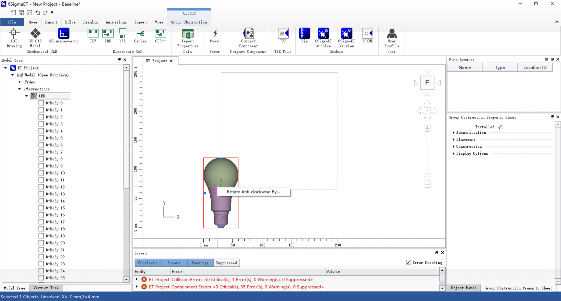
求解域大小可以适当调小一些,利用鼠标拖拽调整或者在求解域的属性表 里输入具体数值。
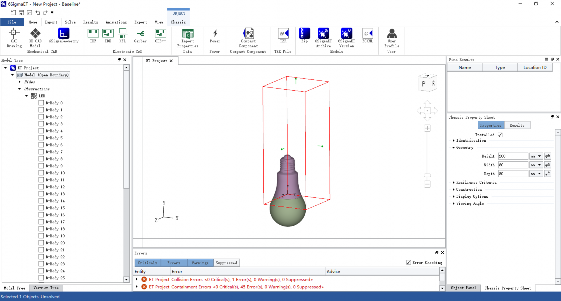
利用鼠标拖拽功能或对齐功能(参见案例一),将灯泡组件移动到求解域 内部。
三. 定义物性参数及划分网格
 定义各部分的材料
将物体导入建模后,我们可以在错误提示区看到出现的错误提示。其中, 有的是提示发生了冲突,有的是没有赋予材料。
对于冲突提示,这种装配良好的组件并没有出现实体干涉,只是软件认为 它们的轮廓发生了干涉,这并不影响计算,我们可以忽略之,方法是先在 Object Panel 中利用选择功能选择所有实体。

然后,在选择的所有的实体的属性表里,Geometry 一项中将 Ignore Collision Detection 一项勾选。此时,冲突提示将会消失。

下面是赋予材料,以球泡部分为例,进行如下操作:
1. 选中球泡体
2. 进入属性表,Cooling >> Material,点击 Select
3. 在弹出的材料对话框中选择 Library,进入材料库选择
4. 依次选择 Vendor Libraries >> Materials >> Non-Metals,选择 Glass 材料 5. 点击 OK 回到材料对话框
6. 点击 Attach 将此材料赋给球泡
7. 点击 Apply 确认操作
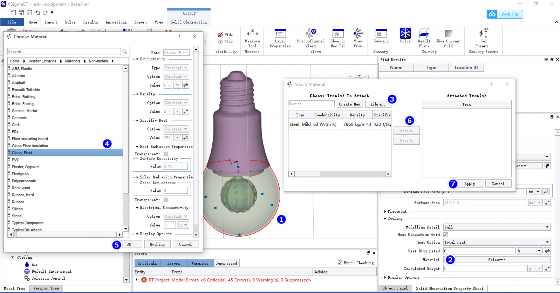
其他物体赋予材料的过程与球泡一样,在此不再赘述。确保所有物体都被 赋予材料。除了球泡和芯片以外的几个物体材料可以设定为 Aluminium Alloy General。

用鼠标划框选中所有的芯片,赋予材料为 Non-Metals 类的 Typical Component。即为它们赋予普通芯片封装的材料。
此时,错误提示区所有错误提示消失。
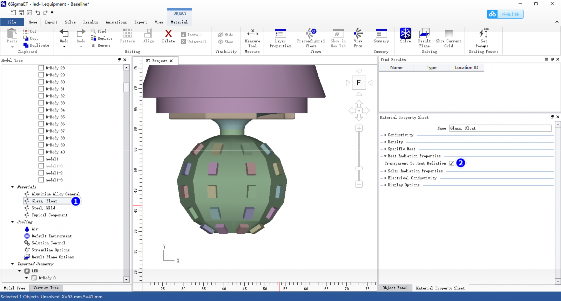
 透明材质的定义
现在,球泡部分已经被赋予玻璃材质,但它对热辐射来说是不透明的。我 们需要在玻璃的属性里将 Transparent To Heat Radiation 勾选。
 定义功耗
定义功耗
选择所有芯片,在属性表里将热功耗定义为 0.2W。
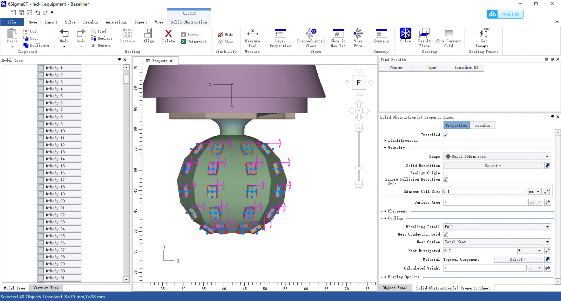
模型的总功耗为 8W。
 划分网格
划分网格
导入的物体默认的网格捕捉精度为 0.1mm,本模型没有特别薄的物体,可 以适当调大一些,如 0.2mm。
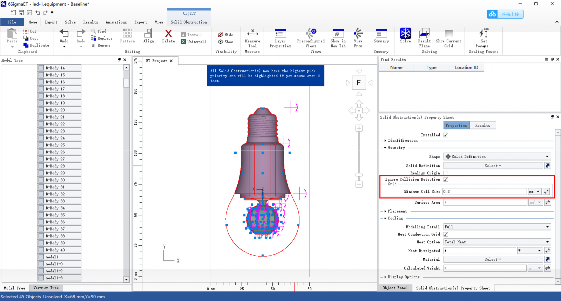
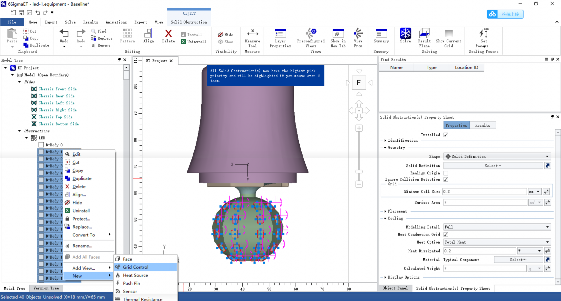
芯片呈各种角度摆放,我们对其进行适当加密。选中所有芯片,右键新建
Grid Control。
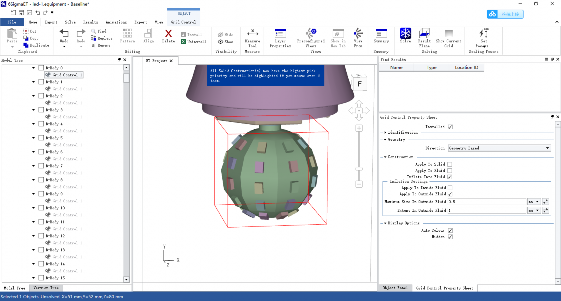
在 Grid Control 的属性里按下图所示进行设定。Grid Control 设定完毕后将 它们隐藏。
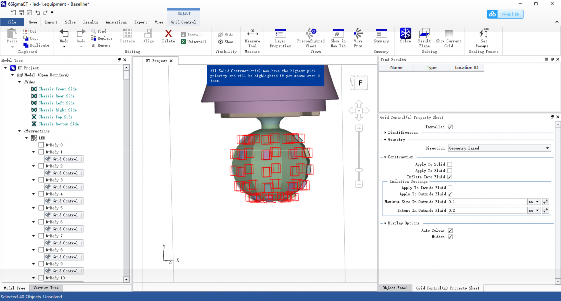
用于放置芯片的多面体也用同样的方式加密。